Как сделать папку общей для всех компьютеров в сети
Вы создали у себя свою маленькую сеть с выходом в интернет. Теперь настало время использовать все преимущества сети. А их не так уж и мало. Но для начала мы рассмотрим, как сделать папку общего доступа.
Не будете же Вы бегать с флешкой от компьютера к компьютеру. Имея локальную сеть это уже просто смешно и неудобно. Локальная сеть для того и создается, чтобы ресурсы были общими. Можно сделать общим весь жесткий диск, а можно создать отдельную папку и в ней хранить документы для общего пользования.
У вас будет свой файловый сервер с файлообменником. Причем, эта папка будет открываться с вашего компьютера, и её не надо искать по всей сети. Всё, довольно просто и не требует ни каких, материальных затрат. Достаточно настроить общий доступ к этой папке.
Как сделать папку общего доступа
Маленькую домашнюю сеть с общим выходом в Интернет мы уже создали, а теперь можно сделать общую для всех компьютеров папку.
Создаем на любом компьютере в сети новую папку и называем её «Мои файлы» (Вы можете назвать её по-своему). Щелкаем по этой папке правой кнопкой мыши и в выпадающем меню выбираем пункт Общий доступ и безопасность.
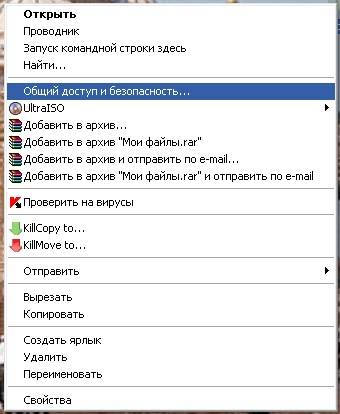
Откроется окно Свойства: Имя вашей папки. На вкладке Доступ установите галочки на пунктах Открыть общий доступ к этой папке и Разрешить изменение файлов по сети.
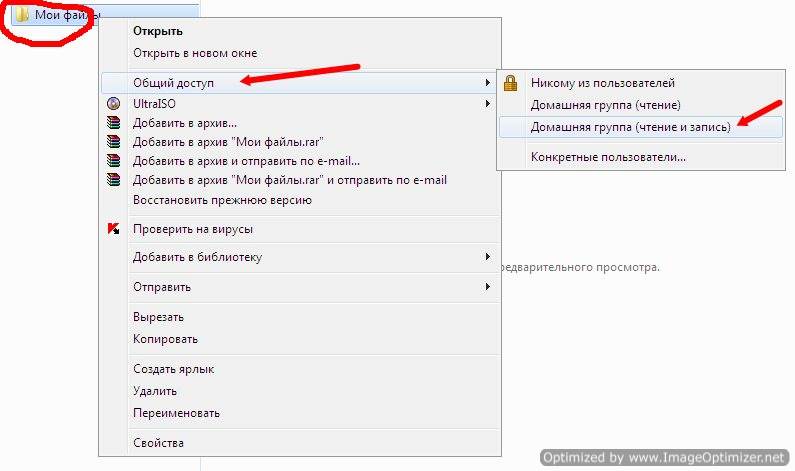
Для Windows 7 выбор в списке будет таким.
В Windows XP откроется следующее окно.
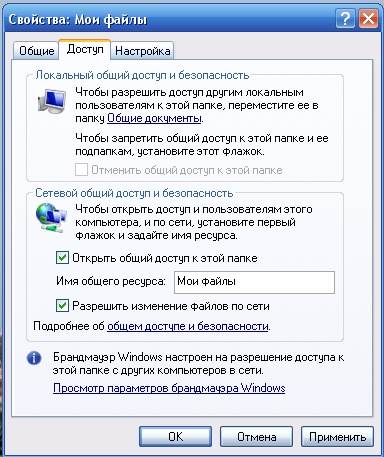
С первым пунктом всё и так понятно, а насчет второго немного поясню. Дело в том, что если Вы не поставите галочку на пункте Разрешить изменение файлов по сети, то у человека открывшего Вашу папку на своем компьютере будет возможность только просматривать Ваши файлы, но удалить их и ничего менять в них он не сможет. Иногда эта функция очень полезна. Если Вы уверены в своем партнёре по сети, то ставьте эту галочку, а если нет, то лучше обезопасить свои файлы.
У меня на работе есть одна папка на моем компьютере, в которой находятся файлы необходимых для работы программ. Чтобы не ходить по всем кабинетам с флешкой или диском. Тем более если у меня диск DVD, а дисковод на каком-то компьютере его не читает, то это очень неудобно.
А так я сажусь за чужой компьютер открываю свою папку по сети и устанавливаю необходимую программу. А чтобы кто-нибудь по глупости не удалил эти файлы, у меня и не установлена галочка на пункте Разрешить изменение файлов. Но копировать эти файлы можно. Так что — смотрите сами.
Теперь настроим так, чтобы эту папку могли открыть на своих компьютерах другие пользователи вашей сети. Для этого перейдите на другой компьютер и щелкните мышью на рабочем столе по значку Сетевое окружение.

Откроется окно Сетевое окружение.
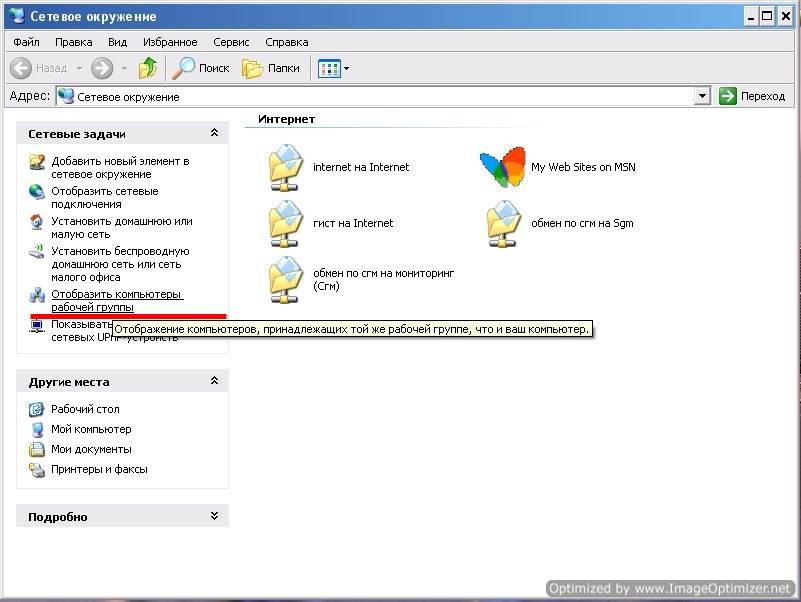
Выберите слева запись Отобразить компьютеры рабочей группы и кликните по ней мышью.
Откроется следующее окно.
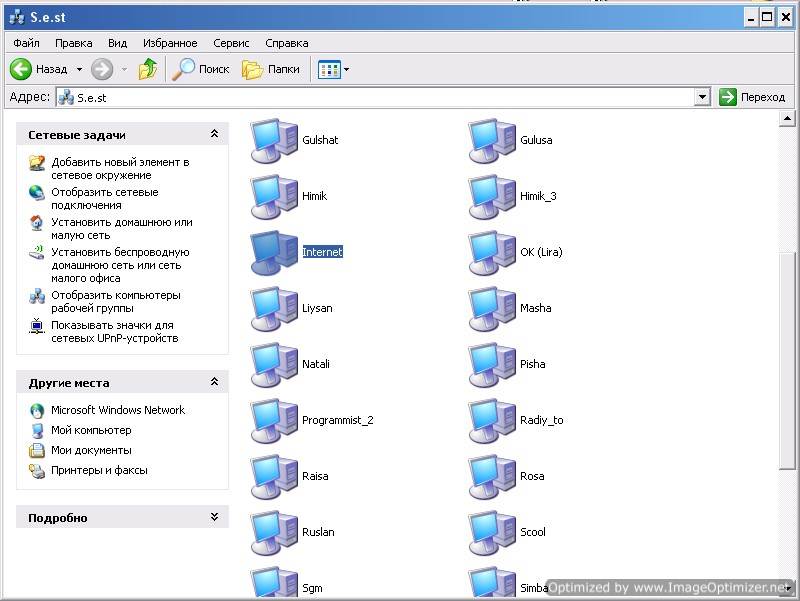
Выберите в нем тот компьютер, на котором создана Ваша папка для обмена файлами и откройте его. У вас, конечно, не будет такого количества компьютеров.

Найдите значок сетевой папки. У меня это «Мои файлы». И перетащите или скопируйте его на Рабочий стол.
Системные администраторы называют это – расшарить папку.
Теперь Вам не придется каждый раз искать в сети эту папку. Файлы будут храниться на том компьютере, на котором создана эта папка. Точно также Вы можете создать любую папку на любом компьютере, подключенном к Вашей сети и обмениваться файлами.
Вот мы и рассмотрели вопрос — как сделать папку общего доступа.
С уважением, Людмила
Читайте так же:
Навигация
Предыдущая статья: ← Как создать маленькую сеть и подключить все компьютеры к Интернету
Следующая статья: Настройка подключения скоростного ADSL интернета в Windows XP →
Похожие записи:
- Не работает клавиатура на компьютере. Что делать
- Как выбрать монитор для компьютера
- Как компьютер обрабатывает информацию
- Как узнать тип оперативной памяти на моем компьютере
- Как узнать, можно ли увеличить память на моем компьютере
- Как почистить браузер от вирусов и рекламы при помощи программы «Чистилка»
- Как отключить спящий режим в Windows 10
- Как удалить файл, который не удаляется
- Как удалить корзину с рабочего стола в Windows 10
- Как вернуть Панель задач на место в Windows 10

Да, Диана, будет, но при условии, что на другом компьютере будет включено отображение скрытых папок.
Здравствуйте,я бы хотела узнать — если я скопировала папку (со скрытым атрибутом и без общего доступа к ней) на флешку будет ли эта папка видна на другом компьютере если вставить флешку в него???
Скорее всего, у Вас не активирована учётная запись «Гость», поэтому пользователи и не получают доступа к расшаренным папкам, хотя и видят их. Все галочки «разрешить другим пользователям…» не имеют силы, пока компьютер не опознает пользователя хотя бы как Гостя.
Александр, причин может много. Хотелось бы узнать, какая у Вас операционная система на всех ваших компьютерах. В любом случае необходимо проверить права доступа на каждом компьютере.
Доброе время суток. Раньше я всё так и делал, настраивал много раз сетку, но поставил себе ADSL с возможностью подключения двух кабельных подключения и Wi-Fi. Открываю полный доступ на четырёх компах, происходит следующее: Сами компьютеры свои папки видят (через сетевое окружение), видят, что в сети находятся соседние компьютеры, а стоит войти в какой-нибудь из них, чтобы посмотреть папки — выдаётся ошибка например: «Нет доступа к \\Belov, возможно у Вас нет прав на использование этого сетевого ресурса. Обратитесь к администратору для получения соответствующих прав доступа.
Вход в систему не произведён: имеются ограничения связанные с учётной записью. Возможные причины: Запрещены пустые пароли, ограничено время входа или применены ограничения групповой политики.
Спасибо, очень полезная для меня информация.