Программа для создания видеоуроков в кармане
Программа для создания видеоуроков. Вот за что я люблю программы на флешке, так это за то, что они не засоряют компьютер. И если программа не понравилась или просто надоела, то всегда можно удалить без всяких последствий. А если программа нравиться, и её можно всегда взять с собой на работу или в гости, и не мучиться с настройками, а сразу запустить её и работать – это мечта. Сегодня я хочу рассказать вам ещё про одну нужную программу, которую также можно запускать с флешки. Это – CamStudio.
Программа для создания видеоуроков
Программа CamStudio предназначена для записи того, что происходит на мониторе компьютера. Лучше всего она подходит для создания уроков.
Всё, что вы будете делать (запускать программы, набирать текст, перемещать указатель мыши) CamStudio запишет в файл видеоформата AVI, который затем можно просмотреть с её же помощью или с помощью стандартных средств просмотра Windows.
К записанному видео можно добавлять свои текстовые и звуковые комментарии.
С помощью CamStudio можно:
- Создать учебные видеофильмы о работе с компьютерными программами;
- Записать действия, которые приводят к ошибкам в программах;
- Создавать демонстрационные презентации;
- Наглядное пособие по использованию продукта, который необходимо продать;
- Видео, в котором показана проблема, существующая в компьютере.
- Конвертировать файлы AVI во флеш-файлы (swf).
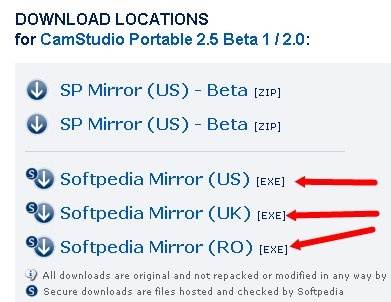
Скачайте в интернете утилиту CamStudio 2.5 (). Скачайте любой файл указанный красной стрелкой.
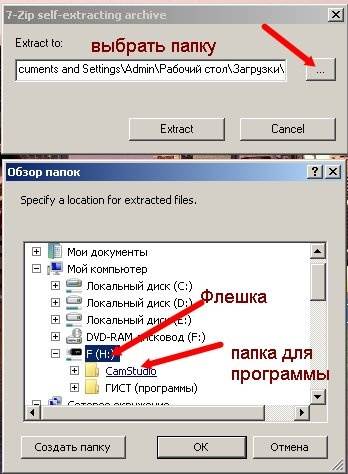
Запустите файл CamStudioPortable_2.0.exe и укажите путь на флешку, в заранее созданную папку, которую можете назвать как угодно, лишь бы помнили, что в ней.
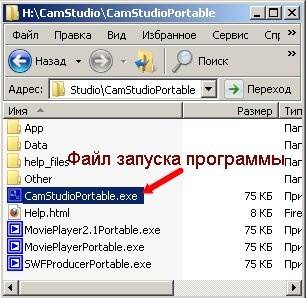
После установки программы на флешку войдите в папку, в которую её установили и запустите программу, щелкнув по файлу CamStudioPortable.exe.
Откроется главное окно программы.
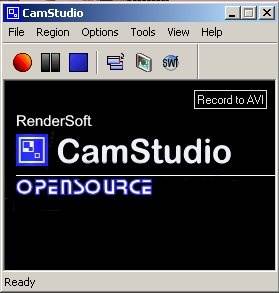
Строка меню программы CamStudio состоит из следующих элементов: File (Файл) – в этом меню находятся основные команды для работы с программой: Record (Запись), Stop (Стоп), Pause (Пауза) и Exit (Выход). Эти же команды продублированы значками на панели инструментов.
Удобнее научиться пользоваться комбинациями клавиш для запуска этих команд. Region (Область) – в этом меню вы можете изменять параметры области, в которой будет вестись запись производимых действий.
Команда Region (Область) даёт возможность выбора размеров и расположения на мониторе области для записи всякий раз, когда вы начинаете новую запись.
Выбрав команду Fixed Region (Фиксированная область), вы определяете размеры записываемой области в пикселях (точках) по вертикали и горизонтали.
Перед началом записи на экране появится рамка зелёного цвета, которую с помощью мыши вы должны поместить в ту часть экрана, где будет вестись запись.
И, наконец, выбранная команда Full Screen (Полный экран) означает, что будет вестись запись всего экрана. Options (Параметры) – с помощью этого меню вы можете настраивать программу, задавая параметры записи и воспроизведения видео и аудио, задавая комбинации клавиш для быстрого выбора команд Record (Запись), Stop (Стоп), Pause (Пауза) и других.
Tools (Сервис) – создание текстовых и видео примечаний, конвертирование AVI файлов в формат swf. View (Вид) – различные настройки интерфейса программы: обычный, компактный или только одни кнопки. Help (Справка) – просмотр справочной системы.
- Чтобы начать запись, щёлкните мышью на красной кнопке Record (Запись). На экране появится прямоугольник зелёного цвета. Используйте этот прямоугольник для выбора размеров поля записи.
- Для приостановки записи нажмите кнопку Pause (Пауза).
- Для продолжения записи снова нажмите кнопку Record (Запись).
- Чтобы завершить запись, щелкните мышью на синей кнопке Stop (Стоп). Появиться диалог для сохранения файла. Введите название файла и выберите папку для его сохранения.
Настройки программы Cam Studio позволяют задать параметры записи и воспроизведения видео, которые сделают оптимальным соотношение величины файла и качества записи. Настройка параметров записи и воспроизведения видеофайлов производится следующим образом:
- Выберите команду меню Options – Video Options (Параметры – Параметры изображения). Откроется диалог Video Options (Параметры изображения).
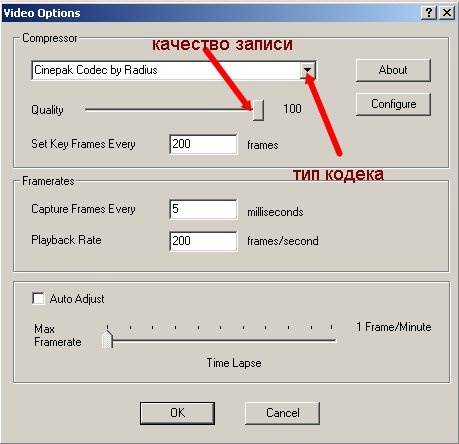
Группа элементов управления Compressor (Сжатие) позволяет выбрать тип кодека для вашего AVI-файла и качество записи картинки.
- Выбрав кодек, щелкните мышью на кнопке Configure (Параметры). Диалог параметров может быть разным в зависимости от того, какой кодек вами выбран.
Ползунковый регулятор Quality (Качество) позволяет задать качество записи картинки: чем выше качество, тем большим по размеру будет конечный файл.
Поле ввода Set Key Frame Every… frames (Создавать ключевые кадры каждые… кадров) позволяет выбирать частоту записи ключевых кадров. В формате AVI существуют как полные кадры, так и дельта-кадры, т.е. только отличия последующего кадра от предыдущего.
В этом поле ввода можно задать частоту записи полных кадров. В группе элементов управления Framerates (Частота кадров) есть два пункта.
В поле ввода Capture Frames Every…milliseconds (Записывать кадры каждые… миллисекунд) вы можете установить частоту записи кадров, а в поле ввода Playback Rate (Частота кадров) вы устанавливаете, какова будет скорость проигрывания конечной записи.
Чем выше частота кадров, тем более плавным, без рывков, будет изображение, оптимальной является частота 20-30 кадров в секунду.
Используйте группу элементов управления Auto Adjust (Автонастройка) для автоматической настройки параметров ключевых кадров, частоты записи и проигрывания кадров.
Для этого установите флажок Auto Adjust (Автонастройка) и с помощью ползункового регулятора установите нужные параметры. Передвигая ползунковый регулятор влево, вы увеличиваете частоту записи кадров, а передвигая его вправо – уменьшаете размер конечного файла.
- После установки нужных настроек нажмите кнопку ОК.
Программа для создания видеоуроков готова для записи файла с новыми параметрами.
С уважением, Людмила
Читайте так же:
Навигация
Предыдущая статья: ← Где можно хранить свои файлы?
Следующая статья: Как создать маленькую сеть и подключить все компьютеры к Интернету →
Похожие записи:
- Как выбрать монитор для компьютера
- Как компьютер обрабатывает информацию
- Как узнать тип оперативной памяти на моем компьютере
- Как узнать, можно ли увеличить память на моем компьютере
- Как почистить браузер от вирусов и рекламы при помощи программы «Чистилка»
- Как отключить спящий режим в Windows 10
- Как удалить файл, который не удаляется
- Как удалить корзину с рабочего стола в Windows 10
- Как вернуть Панель задач на место в Windows 10
- Как вернуть значки на рабочий стол в виндовс 10

Вот спасибо! Как раз искала такую программку. Очень нужна