
Компьютер не видит второй жесткий диск
Вы наконец-то купили второй жесткий диск, установили его в системный блок, и подключили. Проверили его видимость в BIOS. Там все нормально определилось, система загрузилась, а нового жесткого диска, как нет. Система не распознала его. Не впадайте в панику. Это нормальное явление. Сейчас мы найдем ваш новый диск и подключим его по всем правилам.
Компьютер не видит второй жесткий диск
 Скорее всего, жесткому диску не присвоена буква тома, и он не отформатирован. Для того, чтобы присвоить ему букву тома и отформатировать, необходимо попасть в службу администрирования.
Открыть меню Пуск, перейти в Панель управления, и в окошке поиска ввести слово «администрирование» (без кавычек).
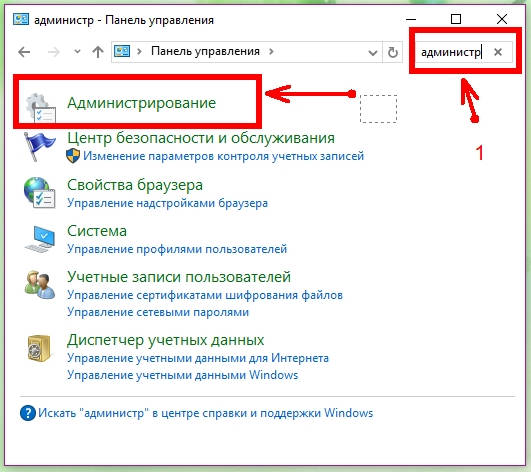
Кликните левой кнопкой мыши по ссылке Администрирование, и в следующем окне найдите службу Управление компьютером. Кликните по этой ссылке два раза.

В окне Управление компьютером в окошке слева найдите Управление дисками и кликните по ней один раз.
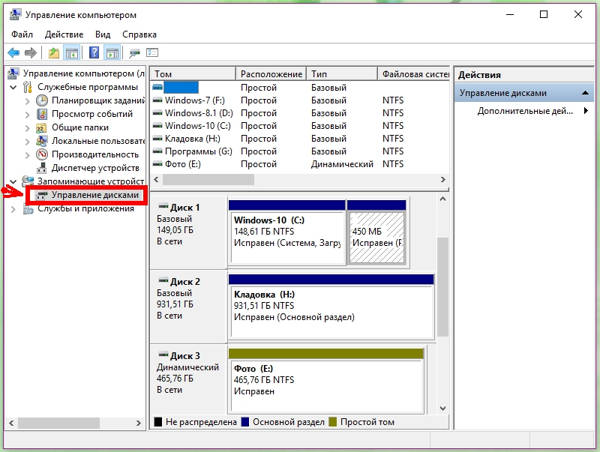
В окне, где графически отображаются все диски, найдите диск, у которого весь раздел не распределен и обозначен черной полосой. Это и есть наш новый диск. Кликните по изображению этого диска правой кнопкой мыши и в выпадающем меню выберите запись «Создать простой том…»

Следуйте указаниям мастера, ничего не меняя. В конце, после нажатия кнопки Готово, новый диск будет отформатирован и готов к работе. А в папке Этот компьютер появится ваш новый диск.
 Посмотрите видео, о том, как определить жесткий диск в операционной системе Windows 7:
Для того, чтобы быстро попасть в службу Управления дисками, нажмите на клавиатуре одновременно клавишу Win и клавишу R, и в окошке Выполнить введите команду diskmgmt.msc потом нажмите кнопку ОК. Это действует во всех системах Windows.

Удачи Вам
Еще интересные статьи:
 Как убрать заливку в ворде?
 Как в ворде сделать рамку вокруг текста
 Урок 7. Что такое размер файла и папки и как его узнать
 Как проставить нумерацию страниц в Ворде
 Как сделать календарь на компьютере
 Как обновить драйверы на компьютере, и так ли это необходимо
 Как установить пароль на документ Word
 Настройка веб сайта — это не шутки
 Как сортировать письма в электронном почтовом ящике
 Как удалить обновления в Windows 7
 Урок 11. Что такое рабочий стол компьютера
 Урок 3. Что такое операционная система? Виды операционных систем
 Урок 5. Клавиатура, назначение клавиш и описание
 Как сделать цветную страницу в ворде
 Как в Ворде сделать разные ориентации страницы
Навигация
Предыдущая статья: ← Урок 10. Как создать папку, переименовать папку и файлы
Следующая статья: Урок 11. Что такое рабочий стол компьютера →
