
Синие ярлыки на Рабочем столе. Как вернуть прозрачность ярлыков?
Синие ярлыки на рабочем столе. Чаще всего такой казус происходит после зависания системы. Не сами ярлыки на рабочем столе становятся синими, а надписи под ними не на прозрачном фоне, а на темно-синем. Некоторые просто не обращают внимание на это. Ну, синие, и бог с ними! А других, такое преобразование просто бесит. Что поделаешь, все мы разные. У кого-то под носом носки стоят и «благоухают», а они от этого только кайф ловят, а кого-то выводит из себя любая вещь, которая криво лежит или не на своем месте.
Меня тоже выводит из себя, если на моем столе, что-то лежит не так, как я положила. Хорошо, что я на работе в своем кабинете одна нахожусь, а то бы вся извелась, и других замучила. И хорошо, что в семье все такие же. Правда кошки наши постоянно наводят свой порядок, но мы стараемся ничего нигде не оставлять и не разбрасывать. Вообще животные хорошо дисциплинируют нас. Попробуй что-нибудь оставь не на своем месте!
Я раньше часто забывала флешку на столе. Но после того, как ее просто разгрызли пару раз, память моя резко пошла на поправку. О характерах поговорили, теперь давайте все же вернемся к нашим ярлыкам. Каким образом можно вернуть их к первоначальному виду?
Синие ярлыки на Рабочем столе. Как вернуть прозрачность ярлыков
Некоторые настройки и неполадки касающиеся рабочего стола и ярлыков мы уже с вами рассматривали. Если кое что подзабыли, то можете посмотреть в этих статьях:
- Как изменить значок папки
- Как изменить размер значков Рабочего стола
- Как сделать папки разноцветными
- Как сменить обои на рабочем столе?
- Как создать ярлык на Рабочем столе
- Красивая панель с плавающими ярлыками для Рабочего стола
- Настройка рабочего стола Windows XP
- Панель управления на Рабочем столе и режим Бога
- Пропал значок звука, что делать?
- Пропал значок языковой панели
- Пропала корзина с Рабочего стола
- Пропали все ярлыки с Рабочего стола
- Пропали значки с панели задач
Для Windows XP
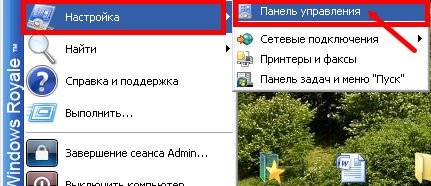
Заходим «Пуск – Настройка – Панель управления»
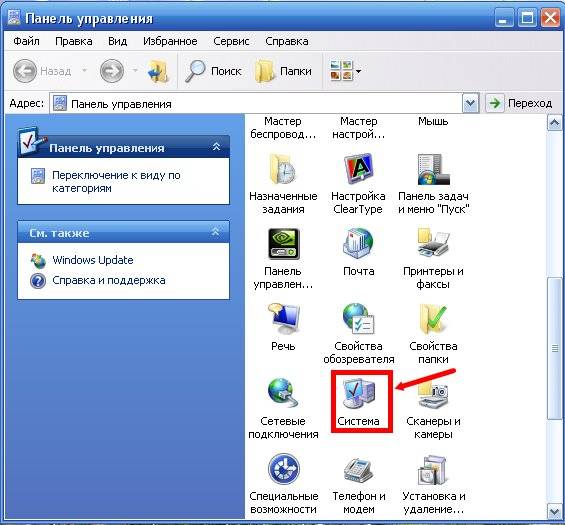
Открываем папку «Система»
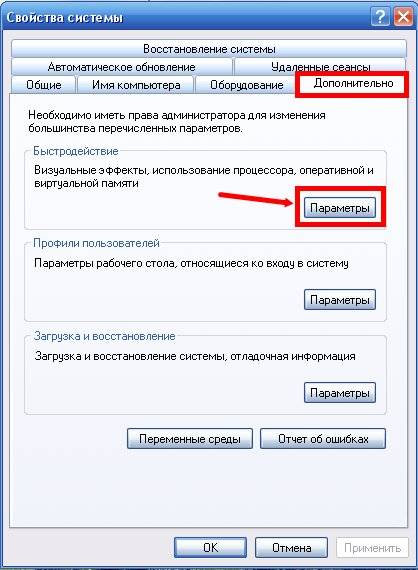
В открывшемся окне «Свойства системы» переходим на вкладку «Дополнительно».
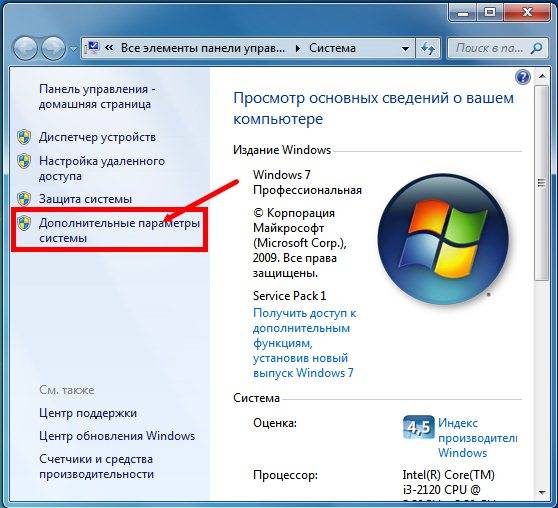
Синие ярлыки на рабочем столе в Windows 7. Для того чтобы попасть в окно «Свойства Системы», заходим в меню «Пуск», переходим на запись «Компьютер», и щелкаем по ней правой кнопкой мыши. В выпадающем списке выбираем пункт «Свойства». В открывшемся окне, справа, выбираем пункт «Дополнительные параметры системы».

В разделе «Быстродействие» нажимаем кнопку «Параметры».
В окне «Параметры быстродействия» переходим на вкладку «Визуальные эффекты», устанавливаем переключатель на «Восстановить значения по умолчанию». После этого ниже ищем запись «Отбрасывание теней значками на рабочем столе». Если напротив этой записи галочки нет , то ставим ее, и нажимаем внизу кнопку «Применить».
Если галочка напротив записи «Отбрасывание теней значками на рабочем столе» стоит, а ярлыки на столе все равно синие, то ставим переключатель на пункт «Особые эффекты», а потом обратно на запись «Восстановить значения по умолчанию», и жмем кнопку «Применить».

Теперь синие ярлыки на рабочем столе должны стать на прозрачном фоне.
Если в Windows XP эта процедура не помогла, то щелкните правой кнопкой мыши на свободном месте Рабочего стола и в выпадающем списке выберите пункт «Упорядочить значки» — и снимите галочку напротив записи «Закрепить веб-элементы на рабочем столе».

Если что непонятно – спрашивайте.
Еще интересные статьи:
 Почему на моем компьютере постоянно сбивается дата?
 Как из Windows XP подключиться к принтеру, расположенному на Windows 7
 Как в Ворде сделать разные ориентации страницы
 Панель управления на Рабочем столе и режим Бога
 Как правильно и полностью удалить программу с компьютера?
 Как в Excel быстро создать красивую диаграмму по шаблону
 Что делать если тормозит гугл хром
 Как установить фавикон на сайт WordPress
 Как записать большой файл на флешку
 Как удалить корзину с рабочего стола в Windows 10
 Как поставить или убрать ноль в Excel
 Как быстро нарисовать разделительную линию при помощи инструмента «Границы»
 Apple Magic – необычная компьютерная мышь!
 Как легко подключить дополнительный жесткий диск без вскрытия корпуса?
 Какой программой можно без проблем очистить кэш браузера
Навигация
Предыдущая статья: ← Как создать документ на основе шаблона Word 2010
Следующая статья: Выгодный и удобный сервис для заработка в Интернете →

ОГРОМНОЕ СПАСИБО ОЧЕНЬ ПОМОГЛА)))
Я тоже часто пользуюсь Восстановлением, когда нет времени разбираться что к чему.
Все подписи значков на рабочем столе посинели. Всё перепробовала, не помогло. Проблема разрешилась за 2 минуты путем восстановления системы с помощью контрольной точки восстановления .