Как изменить расширение файла в Windows 7
 |
|  Автор:
Как изменить расширение файла в Windows 7. Если у вас включена функция видимости расширения файлов, то изменить это расширение, не проблема. Другой вопрос, стоит ли его менять? Не всегда, а даже почти всегда такая смена заканчивается тем, что ваш файл больше не откроется, пока вы не вернете все на место. Для таких преобразований файлов надо использовать специализированные программы или он-лайн сервисы, которых в интернете много и часто они бесплатны. Менять же расширение вручную можно и нужно только в том случае, если ваш файл имеет непонятный вид, не открывается, и вы точно знаете, в какой программе он создан. Но по умолчанию в операционных системах Windows расширения скрыты от глаз, для того, чтобы пользователь случайно его не стер при переименовании файла.
Как изменить расширение файла в Windows 7
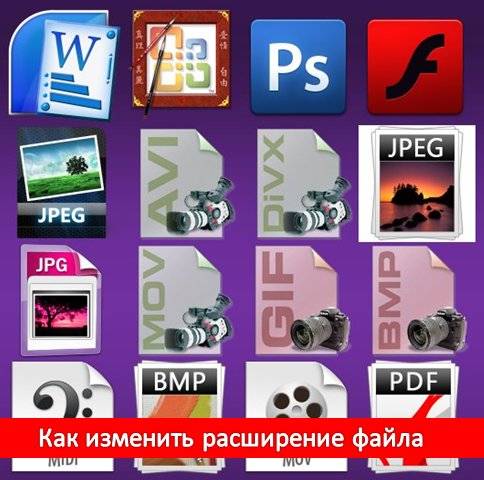
Что такое расширение файла? Если говорить простым языком, то это специальная кодировка из трех-четырех латинских букв, которая пишется на конце файла после точки. Точка должна быть обязательно!
Еще проще – то, что написано с конца до точки, это и есть расширение файла. Оно служит для идентификации файлов. Таких расширений много, у каждой программы оно свое. Например, у текстового редактора Ворд расширения .doc (Word 2003) и .docx (Word 2007/2010). Зная расширения файла, можно безошибочно определить какой программой его можно открыть и просмотреть. Именно для этого они и существуют.
Таких расширений великое множество. Об этом мы с вами еще поговорим. А сейчас я расскажу для тех, кто еще не знает, как изменить расширение файла в Windows 7. О том, как это проделать в Windows XP, я уже рассказывала, поэтому повторяться не буду. Кому интересно, почитайте мою статью Почему мой файл изменил свой вид. Там же есть и ролик на эту тему.
В операционной системе Windows 7 сделать расширения файлов видимыми можно таким образом.
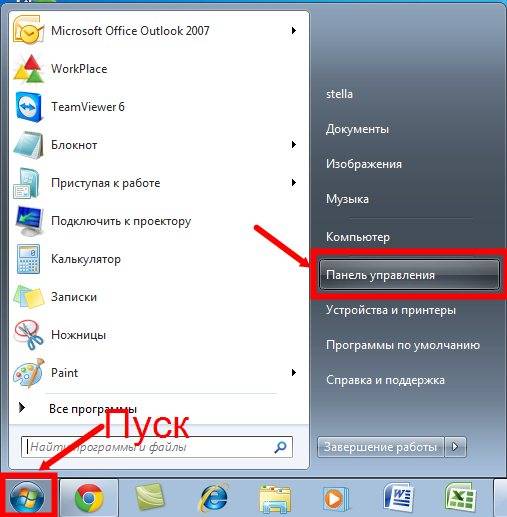
Войдите в меню Пуск и перейдите в Панель управления.
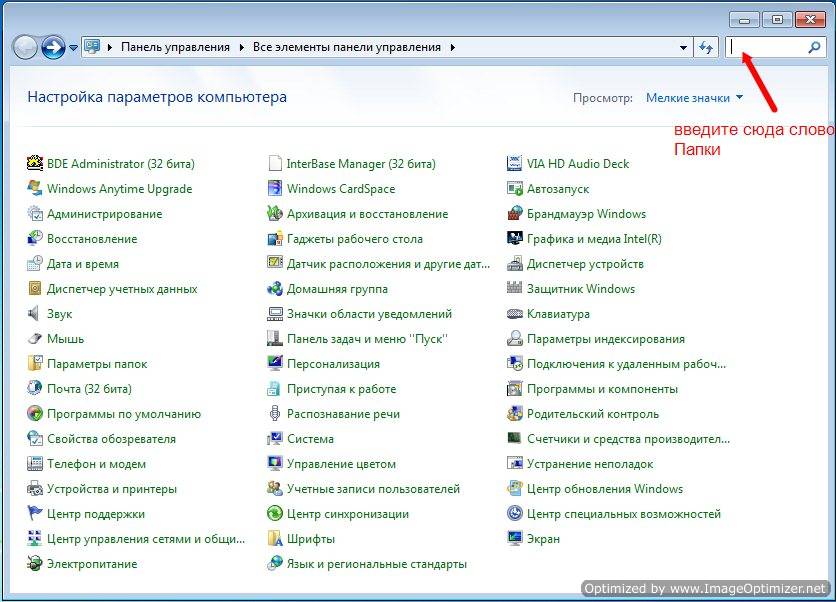
В Панели управления в правом верхнем углу есть окошко Поиск. Введите в нем слово Папки.
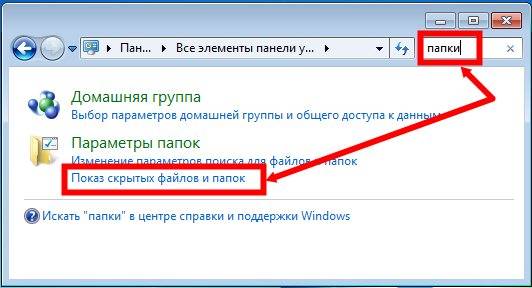
Отсеется все лишнее, и появятся ссылки Параметры папок. Кликните мышкой по ссылке Показ скрытых файлов и папок.
Откроется новое окно Параметры папок. Перейдите на вкладку Вид. В Дополнительных параметрах найдите запись Скрывать расширения для зарегистрированных типов файлов. Если напротив этой записи стоит галочка, то снимите ее, и нажмите внизу кнопу Применить.
Теперь у всех ваших файлов будут видны их расширения.
Удачи! С Вами была –Людмила Паршина
 Рубрика: Настройка компьютера
Оставить комментарий