
Настройка веб сайта — это не шутки
Настройка веб сайта. Прежде чем запускать сайт в работу, его необходимо правильно настроить и установить самые необходимые расширения – плагины. Если этого не сделать в самом начале, то в дальнейшем будет много проблем, которые впоследствии уже сложно исправить. А зачем нам лишние проблемы?
Лучше с самого начала учиться, все делать правильно. Многие начинающие сайтостроители даже не знают о том, что некоторые настройки сайта или блога необходимо делать еще до написания первой статьи. К таковым в свое время относилась и я. А некоторые так спешат запустить свой первый сайт, что пренебрегают этими настройками, а потом сильно об этом сожалеют.
Настройка веб сайта
Итак, мы придумали имя нашему сайту, купили домен, выбрали хостинг, и установили шаблон на него. Теперь надо наш сайт настроить.
Говорить мы будем о сайтах на Word Press. Поэтому все настройки необходимо производить в административной панели своего сайта. Для этого наберите в адресной строке браузера URL: ваш_домен/wp-admin/
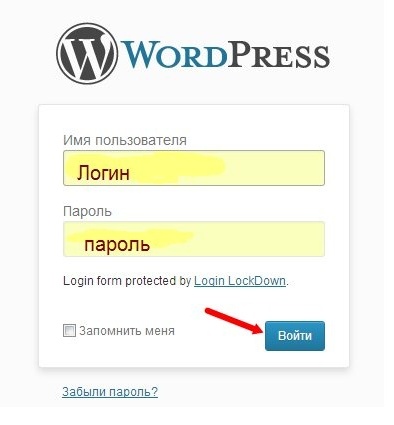
У вас должна открыться страница с формой входа, куда необходимо ввести ваш логин и пароль.
 Переходим на вкладку слева – Параметры и выбираем пункт – Об щ и е

На странице Общие пишем:
- Название сайта
- Краткое описание сайта.
- Адрес WordPress (URL) – напишите свой домен.
- Адрес сайта (URL) – опять напишите свой домен.
- Адрес e-mail — напишите адрес своего рабочего почтового ящика. На него вам будут приходить сообщения от хостинга и архивы баз данных вашего сайта.
- Членство — снимите галочку.
- Роль нового пользователя – оставьте Подписчик.
- Часовой пояс – установите свой.

Остальное не трогайте. Дальше установите:
- Формат даты — какой вам больше нравиться.
- Формат времени — какой нравиться вам.
- Первый день недели — оставьте Понедельник.
И нажмите кнопку «Сохранить изменения».

Следующая настройка Написание. Страница Настройки публикации.
Установите галочки на
- Форматирование
- Преобразовывать смайлики…. В картинки.
- WordPress должен исправлять некорректный XHTML-код автоматически.
- Основная рубрика – можно установить потом, когда у вас будут рубрики.
- Основной формат записей – установите то, что соответствует вашему сайту.
Остальное оставьте как есть.

Рубрика по умолчанию для публикации по почте – оставьте как есть.
Сервисы обновления пропишите как у меня ниже:
http://rpc.pingomatic.com/
http://ping.blogs.yandex.ru/rpc2
http://blogsearch.google.com/ping/rpc2
http://blogsearch.google.ru/ping/rpc2
И нажмите кнопку «Сохранить изменения».

Вкладка Чтение. Открывает страницу Настройки чтения.
Тут все устанавливаете на свое усмотрение. Если будете вести блог, то установки создайте как у меня.
- На главной странице отображать
- Ваши последние записи.
- На страницах блога отображать не более
- 7 записей (можете поставить свое число, но не более 7). Поисковики больше не любят.
- В RSS-лентах отображать последние
- 5 элементов. Больше нет смысла.
- Для каждой статьи в ленте отображать (это как вам нравиться, я предпочитаю Анонсы).
- Полный текст.
- Анонс.
- Видимость для поисковых систем
Снимите галочку.

На вкладке Обсуждение. Страница Настройки обсуждения.
Настройки для статьи по умолчанию установите галочки на
- Разрешить оповещения с других блогов (уведомления и обратные ссылки)
- Разрешить оставлять комментарии на новые статьи
- Другие настройки комментариев
- Автор комментария должен указать имя и e-mail
- Разрешить древовидные (вложенные) комментарии
- Отправить мне письмо
- Кто-нибудь оставил комментарий
- Комментарий ожидает проверки
- Перед появлением комментария
- Комментарий должен быть одобрен вручную
- Автор должен иметь ранее одобренные комментарии
Остальное оставьте как есть.
Сохраните изменения.

Вкладка Медиафайлы. Страница Настройки медиафайлов.
Размеры изображений (оставьте как есть).
Загрузка файлов. Установите галочку на запись:
Помещать загруженные мной файлы в папку по месяцам и году.

Вкладка Постоянные ссылки. Страница Настройки постоянных ссылок.
Общие настройки. Установите переключатель на:
Произвольно.
В поле напротив Произвольно впишите /%category%/%postname%.html

Больше ничего менять не надо. Сохраните все настройки.
Вот это и есть настройка веб сайта.
Пока я ничего расшифровывать не буду. Не стоит вам сейчас забивать голову. Делайте все так, как показано у меня на картинках. То, что настройки верные можете убедиться по счетчику моего сайта. Если бы у меня сайт был не правильно настроен, то такой посещаемости просто не могло бы быть. И это при том, что я продвигаю свой сайт совершенно бесплатно.
Удачи Вам, Людмила
Понравилась статья — нажмите на кнопки:
Навигация
Предыдущая статья: ← Какой сканер купить для дома
Следующая статья: Как создать ярлык на Рабочий стол в Windows 7 →

___123___Настройка веб сайта — это не шутки___123___
Спасибо, Людмила. Попробую окунуться в омут с головою.
Сам курс Баранова не плохой, но для Вас лучше будет этот: Видео-курс «Азбука бизнеса» или этот комплект «Бизнес под ключ 7.0″. Они находятся у меня на странице «Курсы»
В этих курсах упор сделан на долговременный заработок, а у Баранова на сиюминутный. К тому же эти курсы создал пенсионер Михаил Преснецов, который сам все это прошел. Курсы сделаны с любовью и стоят гораздо больше, чем он за них просит, поэтому рекомендую Вам именно их. Если по курсам будут вопросы, то Михаил всегда на связи и с удовольствием все разъясняет. Он гарантированно научит Вас зарабатывать в интернете.
Людмила, здравствуйте. Ну, вот я вплотную засела за создание нашего с сыном сайта. Рада приветствовать. Очень доступно «по-нашему» всё пишете, молодец, наш человек, как моя мама не скажет… Будем надеяться на благополучный исход моей на сегодняшний день «безработицы»… шучу я всё. А если серьёзно, конечно, страхово… Тем более дома я для всех окружающих пока действительно дармоедка… Детьми, конечно, занимаюсь, но для занятий с ними кроме времени ещё бы не мешало финансов…сама понимаешь ведь о чём я. Да, хотела уточнить тут же: курс Андрея Баранова сегодня актуален? ( статьи сентября 2014года)…??? Спасибо. Жду ответа.