
Как установить шаблон WordPress
Как установить шаблон WordPress. Наверное, у многих так бывает, когда создавали блог, то выбрали один шаблон, а через некоторое время поняли, что он не очень-то подходит по своим функциональным параметрам. То боковое меню куда-то смещается, то «подвал» не устраивает, то цветовая гамма раздражает. Или вам не нравиться предустановленный шаблон после установки движка.
В общем, хочется чего-то другого и посимпатичнее. Короче, надо поменять шаблон для блога. Если у вас такая же проблема, то приступаем к смене шаблона вместе.
Как установить шаблон WordPress
Самое первое, что мы должны сделать – это создать резервную копию своего блога. Без этого даже и не начинайте.
Не все шаблоны хорошо устанавливаются, да и не в шаблоне может быть дело. Чтобы потом «не искать пятый угол», лучше подстраховаться.
Определяемся, какой шаблон нам нужен. Лучше сразу решить, сколько колонок должно быть на блоге – две или три. Если вы хотите в будущем размещать рекламу, то удобнее выбрать 3 колонки. Старайтесь выбирать русифицированные шаблоны и подходящие к вашей версии движка WordPress.
Далее ищем подходящий шаблон для блога. Пока не научимся делать шаблон сами, придется довольствоваться тем, что есть. Сайтов позволяющих бесплатно скачать шаблоны для блога очень много. Вот некоторые из них:
- http://blackpig.ru/
- http://www.wpfree.ru/
- http://themes.mywordpress.ru/
- http://wpthemer.net/
- http://wordpresse.ru/
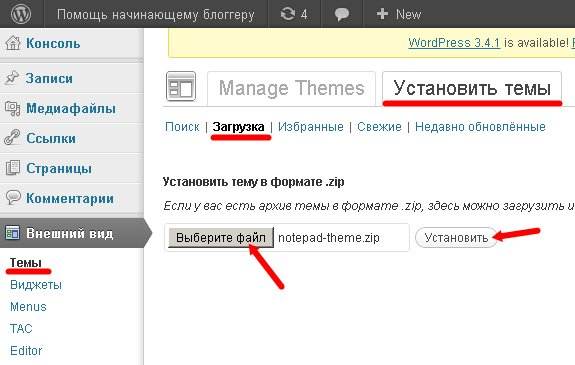
Скачали архив шаблона. Распаковывать его не надо. Заходим в свою административную панель – Внешний вид – Темы – Загрузка, выбираем наш новый шаблон кнопочкой Выберите файл, и нажимаем на кнопку Установить.
После загрузки шаблона, можете его сначала Просмотреть (1), и если он вам понравился, то нажмите – Активировать (2).

Можете установить сразу несколько шаблонов, и просмотреть, не активируя их. Пощелкайте по ссылкам и посмотрите, как выглядит та или иная страница. Если вас все устраивает в новом шаблоне, то активируйте его.
Вот мы и сменили тему нашего блога. Осталось только проверить и подкорректировать все настройки.
Если вам нужен надежный хостинг для своего сайта, то переходите по ссылке ниже:
Удачи! С Вами была – Людмила
Понравилась статья — нажмите на кнопки:
Навигация
Предыдущая статья: ← Как настроить Outlook Express
Следующая статья: Что такое дефрагментация жесткого диска и нужна ли она →

 117 Запросов 0,277 Секунд