
Как создать электронную книгу в формате PDF
 15.09.2013 |
  Автор:
Как создать электронную книгу
Написать книгу можно в любом текстовом редакторе. Лучше всего это сделать в Microsoft Word. В нем можно и картинки вставить, и быстро сделать оглавление, и проверить орфографию, и отформатировать текст на любой вкус.
Книгу вы написали, но теперь встает вопрос, как перевести её в формат PDF.
Для чего переводить книгу в этот формат?
Дело в том, что если оставить рукопись в вордовском формате, то при её открытии на другом компьютере могут произойти неприятные нюансы, которые отпугнут ваших клиентов.
Что это за неприятные нюансы?
Офисные пакеты у всех разные. У кого Microsoft Word 2003, у кого 2007 или 2010. В лучшем случае ваша книга примет совсем не тот вид, над которым вы так трудились. Могу исчезнуть рисунки, сместиться текст, измениться шрифт, и неизвестно, что еще отчебучит чужой компьютер.
Поэтому, те, кто занимается изданием электронных книг, чаще всего меняют их формат на PDF. В этом формате никаких искажений не происходит. Всё остается в том виде, в каком вы создали. А специальные программы для чтения книг в формате PDF, есть практически на каждом компьютере. Существуют и другие форматы для электронных книг, но этот самый доступный и поэтому распространенный. О том, как легко и быстро это сделать мы сегодня и поговорим.
В Интернете можно скачать очень хорошую программу, которая называется PDF Factory Pro. Версия большого значения не имеет. Главное, чтобы она была на русском языке, если вы конечно не иностранец.
Как установить и работать с программой PDF Factory Pro?
Устанавливается программа очень легко. Достаточно запустить установочный файл, и согласиться с лицензионным соглашением. Остальное всё произойдет на автомате. Никакого значка на рабочем столе не появиться, так что не ищите его. Программа появится только в меню Пуск, но вам туда заходить и не понадобиться.
После того, как вы написали свою книгу, открываете свой файл в Word, и переходите в меню Файл (в том же ворде) – Печать.
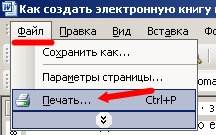
Откроется одноименное окно Печать.
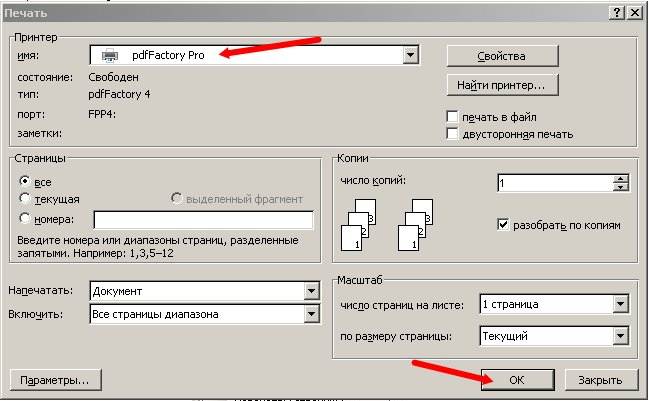
Наверху на панели Принтер, в выпадающем списке выбираете имя принтера pdfFactory Pro и нажимаете кнопку ОК. Подождите немного, чтобы программа обработала ваш файл.

Откроется окно программы PDF Factory Pro, с вашей книгой. Заходим в Настройки, кликнув мышкой в меню наверху по значку в виде шестеренки. В выпадающем меню можете просмотреть все настройки. Самая важная настройка – Безопасность. Рассмотрим её подробнее.
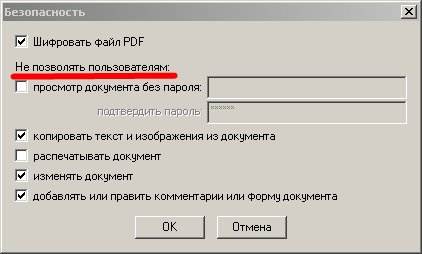
- Шифровать файл PDF.
- Просмотр документа без пароля.
- Копировать текст и изображения из документа. Распечатывать документ.
- Изменять документ.
- Добавлять или править комментарии или форму документа.
Тут все предельно понятно и просто.
Кстати в программе имеется неплохая справка.
Устанавливаете галочку на ту функцию, которая вам необходима, и жмете кнопку ОК.
Дайте программе время внести все ваши настройки и изменения. Наверху во время изменения настроек будут мелькать цифры.
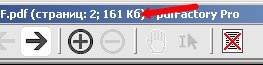
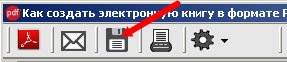
Когда они остановятся, документ можно сохранять. Для этого нажмите на панели меню значок с дискетой, и укажите путь для сохранения вашей книги.
Вот ваша книга и готова. Можете распространять её.
Читайте так же:
Как создать самораспаковывающийся архив WinRAR
Не забывайте делиться своими впечатлениями со своими друзьями из социальных сетей. Нажмите на кнопочки ниже.
Оставляйте свои комментарии и делитесь заметкой с друзьями и родственниками. Кнопки социальных сетей ниже. Чем больше читателей у меня, тем больше уроков выходит в свет
Подписывайтесь на мой канал.
Вступайте в группу .
Я на .
Удачи! С Вами была –Людмила Паршина
Еще интересные статьи:
 Как очистить Реестр Windows XP
 Как создать ZIP-архив при помощи программы WinRAR
 Устройство компьютерной мыши
 Клавиатурный тренажер с чувством юмора – Stamina
 Как узнать название и параметры своей видеокарты?
 Как создать самораспаковывающийся архив WinRAR
 Как скачать видео с YouTube
 Настройка компьютерной мыши
 Как создать резервную копию реестра в Windows XP
 Виноват системный администратор!
 Как быстро создать архив WinRAR
 Вреден ли компьютер для человека. Миф и реальность
 Рубрика: Технические вопросы

Пожалуйста, Игорь! Надеюсь, все понятно?
спасибо, видел недавно видеоурок по этой теме