
Как создать электронную книгу в формате PDF
Обновлено — 2017-01-25
Содержание:
Как создать электронную книгу

Написать книгу можно в любом текстовом редакторе. Лучше всего это сделать в Microsoft Word. В нем можно и картинки вставить, и быстро сделать оглавление, и проверить орфографию, и отформатировать текст на любой вкус.
Книгу вы написали, но теперь встает вопрос, как перевести её в формат PDF.
Для чего переводить книгу в этот формат?
Дело в том, что если оставить рукопись в вордовском формате, то при её открытии на другом компьютере могут произойти неприятные нюансы, которые отпугнут ваших клиентов.
Что это за неприятные нюансы?
Офисные пакеты у всех разные. У кого Microsoft Word 2003, у кого 2007 или 2010. В лучшем случае ваша книга примет совсем не тот вид, над которым вы так трудились. Могу исчезнуть рисунки, сместиться текст, измениться шрифт, и неизвестно, что еще отчебучит чужой компьютер.
Поэтому, те, кто занимается изданием электронных книг, чаще всего меняют их формат на PDF. В этом формате никаких искажений не происходит. Всё остается в том виде, в каком вы создали. А специальные программы для чтения книг в формате PDF, есть практически на каждом компьютере. Существуют и другие форматы для электронных книг, но этот самый доступный и поэтому распространенный. О том, как легко и быстро это сделать мы сегодня и поговорим.
В Интернете можно скачать очень хорошую программу, которая называется PDF Factory Pro. Версия большого значения не имеет. Главное, чтобы она была на русском языке, если вы конечно не иностранец.
Как установить и работать с программой PDF Factory Pro?
Устанавливается программа очень легко. Достаточно запустить установочный файл, и согласиться с лицензионным соглашением. Остальное всё произойдет на автомате. Никакого значка на рабочем столе не появиться, так что не ищите его. Программа появится только в меню Пуск, но вам туда заходить и не понадобиться.
После того, как вы написали свою книгу, открываете свой файл в Word, и переходите в меню Файл (в том же ворде) – Печать.
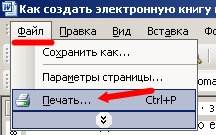
Откроется одноименное окно Печать.
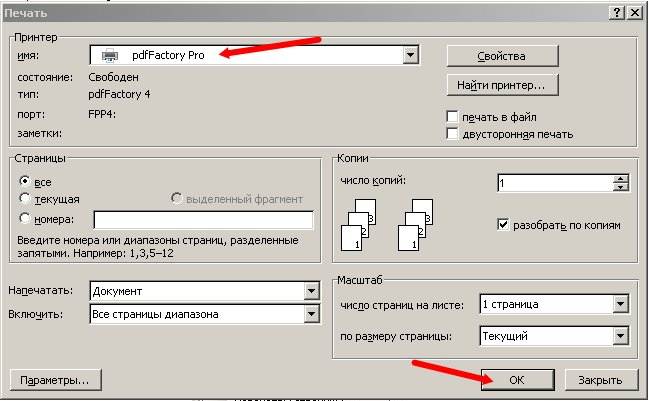
Наверху на панели Принтер, в выпадающем списке выбираете имя принтера pdfFactory Pro и нажимаете кнопку ОК. Подождите немного, чтобы программа обработала ваш файл.

Откроется окно программы PDF Factory Pro, с вашей книгой. Заходим в Настройки, кликнув мышкой в меню наверху по значку в виде шестеренки. В выпадающем меню можете просмотреть все настройки. Самая важная настройка – Безопасность. Рассмотрим её подробнее.
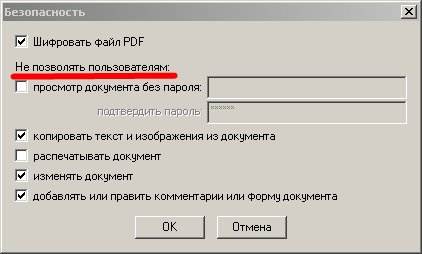
- Шифровать файл PDF.
- Просмотр документа без пароля.
- Копировать текст и изображения из документа. Распечатывать документ.
- Изменять документ.
- Добавлять или править комментарии или форму документа.
Тут все предельно понятно и просто.
Кстати в программе имеется неплохая справка.
Устанавливаете галочку на ту функцию, которая вам необходима, и жмете кнопку ОК.
Дайте программе время внести все ваши настройки и изменения. Наверху во время изменения настроек будут мелькать цифры.
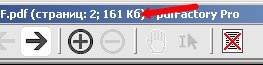
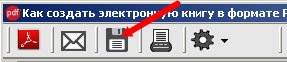
Когда они остановятся, документ можно сохранять. Для этого нажмите на панели меню значок с дискетой, и укажите путь для сохранения вашей книги.
Вот ваша книга и готова. Можете распространять её.
Понравилась статья — нажмите на кнопки:
Навигация
Предыдущая статья: ← Как вставить видео на сайт с хостинга YouTube
Следующая статья: Защита контента от копирования на WordPress →

 118 Запросов 0,306 Секунд
Полностью с вами согласна. Хотя сейчас пишут многие, и совершенно не заботятся об увлекательности и информативности.
Уже достаточно продолжительное время занимаюсь созданием авторской книги, Очень много технических вопросов уже остались позади! Думаю, что ещё много трудностей, которые предстоит решить! У Вас нашёл ответы сразу на несколько своих вопросов, большое спасибо! Хотелось бы ещё добавить, что технические вопросы — это только половина сложностей, самое сложное — сам процесс написания, ведь писать надо увлекательно и информативно — вот это задача, которая не всем «по зубам»!
Спасибо, Елена! Буду иметь в виду.
Если у Вас хорошая книга я готова сделать дизайн и верстку совершенно бесплатно. Мой сайт tremelena.info
Очень хорошая статья! дома попробую ☺
Файлы Ворд легко перевести в формат PDF. Если у Вас ворд 2007 или 2010, то почитайте статью по этой ссылке https://moydrygpk.ru/word/kak-perevesti-vord-v-pdf.html
Если это Вам не подходит, то напишите мне со страницы «Написать мне», и я вышлю Вам программку для перевода любого вордовского файла в этот формат.
здравствуйте,Людмила.Вас любит Гугл 😉 Вы первая в поискзапросе у меня печаль я не понимаю ничего в компах,так и живу компы отдельно я отдельно.Только вот жизненая ситуация-люблю читать книги на планшете(система Андроид),книга на компе в Ворде-как быть?!Думаю так надо перевести в ПДФ это удобно и планшет читает,но я не понимаю как файл Ворд(книга моя любимая)переделать в ПДФ подскажите(ссылку дайте,пожалуйста?).Я имею печальный опыт полез искать ПДФ переделку в нет и напоролся на «нехорошего» человека-он дал ссылку видео инструкции ПДФ переделки я нажал и попал на подписку(сейчас спишут сумму с моего телефона)это можно заблокировать и исправить но денег не вернуть а вора не помать,это печально!Очень хочется переделать ПДФ люблю читать на планшете,спасибо заранее если ссылку дадите безопасную!Удачи и Процветания Вам и Блогу!
Здравствуйте, Татьяна! Все подготовительные работы необходимо делать в Ворде, в том числе и колонтитулы и ссылки в них. В формат PDF переводить уже полностью готовый проект.
Здравствуйте, Людмила, попала на ваш блог, когда искала ответ, ответ на который нашла в этой статье, большое спасибо. Но теперь появился ещё один вопрос, как быть со вставкой в калантитулы своего имени и ссылки на свой ресурс? В этой программе такая функция имеется, или все необходимые вещи надо делать в ворде, а программкой только конвертировать ворд в pdf? Заранее благодарю за ответ.
Пожалуйста, Игорь! Надеюсь, все понятно?
спасибо, видел недавно видеоурок по этой теме