
Как включить фары в фотошопе. Подробное руководство
Фотоэффекты в фотошоп это большая, но очень интересная тема. Изучив основные приемы эффектов можно заниматься не только коллажами, но и создавать рекламные постеры. Сегодня мы рассмотрим пример того, как можно включить фары в фотошопе.
Включаем фары в фотошопе
 Урок очень легкий, рассчитан для начинающих пользователей.
Пример показан в программе Photoshop CS6 русской версии.
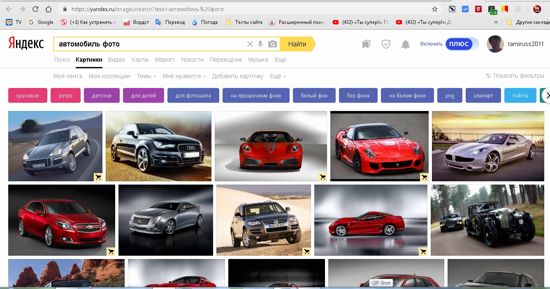
Для этого нам понадобится всего одна фотография машины с выключенными фарами. Для этого идем в яндекс-картинки, или какой-нибудь другой сервис, находим там подходящее фото и скачиваем его себе на компьютер.
Сервис яндекс-картинки. Инструкция по поиску и скачиванию картинок
Загружаем картинку в фотошоп либо через меню – Файл – Открыть…-, либо с помощью горячих клавиш Ctrl + O, либо просто методом перетаскивания.
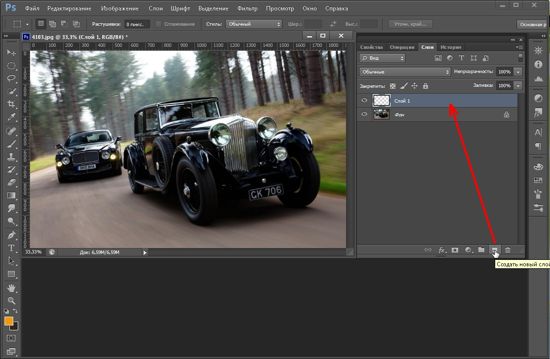
Создаем новый слой. Для этого кликните в окне Слои по иконке в самом низу – Создать новый слой –
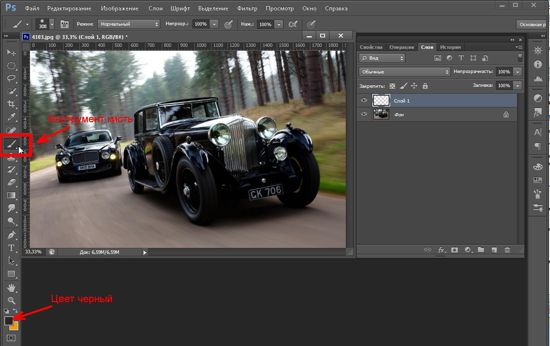
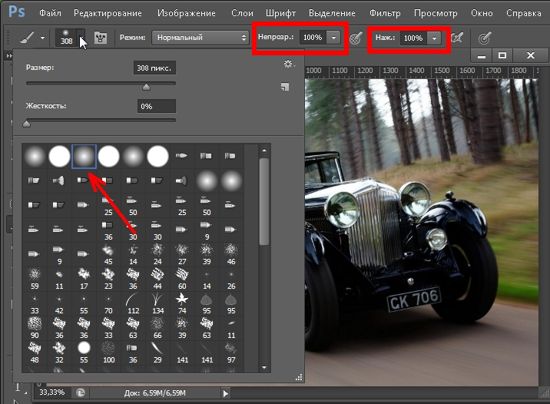
Далее берем мягкую кисть черного цвета диаметром чуть больше размера фары на машине.
- Режим кисти – Нормальный,
- Непрозрачность кисти – 100 %,
- Нажим кисти – 100 %
Наводим кисть на левую фару и делаем 3-4 клика мышкой. Фара должна затемниться черным размытым пятном.

Переходим на вкладку – Фильтр – Рендеринг – Блик…—
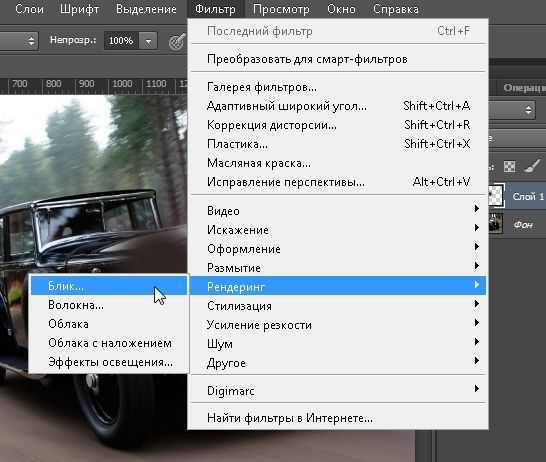
В окне «Блик» устанавливаем:
- Тип объекта: 105 мм
- Яркость : 90 %
- Крестик в окошке на шахматном поле выставляем в центр белого пятна.
Можете сделать свои настройки, как вам нравится. Сам блик можно переместить при помощи свободного трансформирования (Ctrl + T),

изменить размер, или повернуть: — Редактирование – Трансформирование – Поворот (или Масштабирование).

Теперь копируем нашу включенную фару. Для этого жмем одновременно клавиши Ctrl + J.

Берем инструмент Перемещение и передвигаем новый блик на правую фару.

Для того, чтобы точно расположить блик по центру можно в окне слоев временно установить режим наложения – Экран -.
Доработка света фар
Чтобы немного изменить цвет фар, создаем новый слой, выставляем для него режим наложения – Линейный осветлитель (добавить) –.
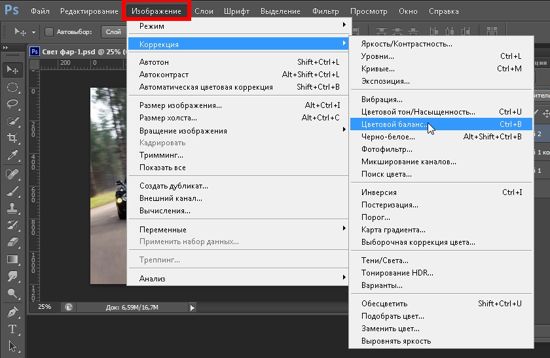
Потом переходим в меню Изображение и выбираем – Коррекция – Цветовой баланс…— (Ctrl + B).
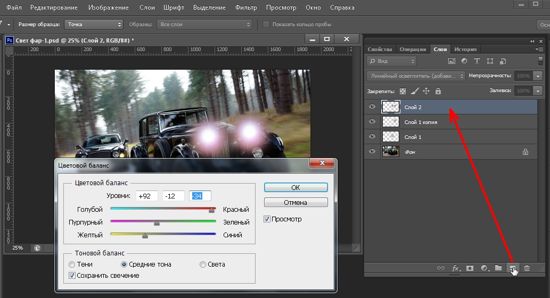
Двигайте ползунки в окне цветового баланса, пока не найдете подходящий для себя.
Можно так же сделать свет фар при помощи уже готовых бликов, но об этом я расскажу в следующий раз.
Можно попробовать разные режимы наложения, такие как: Точечный свет, Жесткий цвет и т.д.

 121 Запросов 0,128 Секунд
Класс! Не думала, что так все просто окажется!