
Бесплатный электронный журнал «Мой Компик» № 1
 18.04.2013 |
  Автор:
 Содержание
- Введение
- Что такое браузер?
- Как выбрать жесткий диск?
- Компьютер лучше купить или собрать самому?
- Юмор
Введение
Идея создания этого журнала у меня возникла давно, но смущало то, что в рунете уже есть журналы на компьютерную тематику. А вот журнала, который охватывал бы не только компьютерную тематику, IT-технологии, но и рассказывал бы о новостях, и самых интересных сайтах и блоггерах Интернета, я не нашла.
И тогда мне стало понятно, что вот она моя ниша. Вот то, что можно рассказывать на страницах моего журнала, не боясь, что это никому не нужно и не интересно. Раз интересно мне значит, будет интересно и другим людям.
Взять хотя бы, то что люди ищут какую-то информацию на моем блоге именно по компьютерам, но почти никто из них не задумывается насколько это сложно и интересно преподносить эту самую информацию при помощи своего сайта и Интернета.
Большинство людей, даже в моем окружении не имеют понятия, что интернет это отличная возможность для заработка, а если и слышали об этом, то никак не могут понять, кто, за что, и как будет им платить.
На страницах своего журнала я познакомлю вас с самыми интересными и полезными сайтами, и с людьми которые их создали.
Вы узнаете, как можно заработать в Интернете, как создать свой сайт, и что для этого нужно.
Ну и конечно будет много полезной информации о IT –технологиях, компьютерах, программном обеспечении для них и многое другое.

1. Что такое браузер?
1. Что такое браузер
2. Какие существуют браузеры
3. Малоизвестные браузеры
4. Где взять браузер
Что такое браузер?
Браузер – это программа, которая находит нужные вам Web-страницы и отображает их на мониторе.
Браузер, веб-обозреватель, обозреватель – все это синонимы. Само слово браузер, в переводе с английского Web browser означает программное обеспечение для просмотра веб-страниц или сайтов. Даже эту статью вы читаете в окне браузера. Ярлык с помощью, которого вы выходите в Интернет – это и есть браузер. Именно при помощи браузера вы ищете и находите информацию в Интернете, отсылаете или получаете письма, скачиваете программы, файлы, картинки, электронные книги, игры, документы и многое другое.
Браузеры (программы для просмотра веб-сайтов) распространяются бесплатно. Обычно один из браузеров входит в комплект операционной системы. Если вам по каким-то причинам не нравиться браузер, входящий в комплект вашей операционной системы, то вы легко можете бесплатно скачать и установить другой.
2.Какие существуют браузеры
Браузеры были еще до выхода в свет операционной системы Windows. Самым популярным на то время был браузер Netscape Navigator от компании Netscape. Но он не был встроен в операционную систему и из-за этого потерял свою популярность.


На сегодняшний день существует много разновидностей браузеров, но основных только пять:
- Internet Explorer (IE) – от компании Microsoft входит в комплект операционной системы Windows начиная с Windows 95 OSR 2. Раньше он был самым популярным браузером, но из-за прорех в системе безопасности и плохой поддержки спецификаций HTML и CSS (за что его не любят веб-дизайнеры и разработчики сайтов), с помощью которых создаются веб-страницы и сайты, стал отходить на задний план.
- Opera – появился в 1996 году. Первоначально этот браузер был условно-бесплатным. Бесплатная же версия навязывала свою рекламу, и поэтому этот браузер в то время популярности не получил, хотя и был быстрее Internet Explorer. В 2005 году норвежцы поняли свою ошибку и сделали его полностью бесплатным, но для игровых приставок он остался платным.
- Mozilla Firefox – очень удобный и гибкий в настройках. Имеет множество расширений и настроек. Популярен среди веб-разработчиков. Именно у этого браузера есть дополнение . Это браузер для детей. Гогуль оградит вашего ребенка от сомнительных сайтов. В нем можно ограничить время «прогулок» вашего ребенка по Интернету, и он не даст ему «гулять» в неположенных местах.
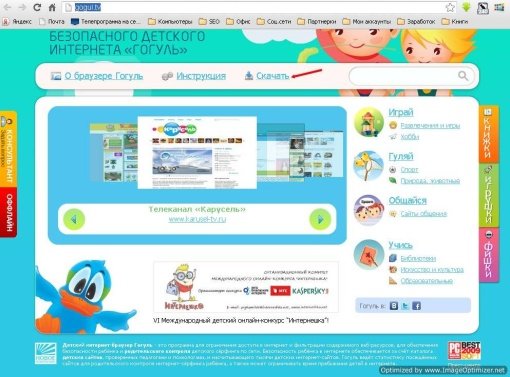
Установить его можно по кнопке «Скачать». После чего вам предложат зарегистрироваться, и вы получите на свой почтовый ящик ссылку для активации. Перед скачиванием программы почитайте Инструкцию (слева от кнопки «скачать»), в которой все подробно описывается.
4. Браузер Safari – от компании Apple появился в 2006 году. В основном устанавливается на операционные системы Mac OS X. Есть и разновидность его для Windows и Vista(2007 г.). Дизайн его очень необычный и симпатичный. Но есть у него и существенные недостатки:
- При новом открытии страницы не сохраняет изображения. Приходится их загружать вручную.
- Под Windows работает не стабильно.
- Проблемы с безопасностью.
- Не поддерживает расширения.
Поэтому этот браузер очень быстро потерял свою популярность. Сейчас уже практически не используется.
5. Google Chrome – довольно таки молодой и очень популярный браузер. В Интернете он с 2008 года. Отличается хорошей скоростью загрузки, безопасностью и простотой в установке и использовании. Много дополнительных настроек и расширений при помощи, которых становиться многофункциональным. Но есть один недостаток – при открытии множества окон сильно нагружает систему. Правда на новых компьютерах это практически незаметно.
Каждый из этих браузеров имеет свои преимущества и недостатки. Но любой пользователь Интернета может выбрать то, что ему больше подходит.
Необходимо учитывать еще то, что если браузер вовремя не обновлять, то даже самый лучший из них может оказаться не на высоте. И наоборот – самый непродуктивный браузер, но вовремя обновленный может выиграть среди соперников, как по скорости, так и по функциональности.
Малоизвестные браузеры
- Яндекс браузер (хром) – новый (выпуск 2012 г.), действительно быстрый, встроенная защита от вирусов, красивые виджеты, легкий перенос настроек из других браузеров.
- Kylo – очень хорош для быстрого проигрывания видео и просмотра телепередач онлайн в высоком разрешении.
- K-Meleon – симпатичный, очень быстрый и стабильный браузер со встроенным переводчиком сайтов. Работает с операционной системой Windows. Широкие возможности для расширений. Появился в 2000 году. Для стабильной работы достаточно 32 Mб оперативной памяти и 15 Мб свободного места на жестком диске. Для старых и маломощных компьютеров – это идеальное решение. Единственным недостатком можно считать слабую поддержку инструментов для фильтрации рекламы.
- Comodo Dragon – быстрый, минималитичный вид родительского Google Chrome, но в собственном цветовом оформлении. Разработчик – известная компания Comodo, разрабатывающая антивирусники и фаерволы. Обладает повышенной безопасностью и конфиденциальностью введенной информации.
- Avant Browser – бесплатный, удобный, очень быстрый, без рекламы и вредоносного кода, использует минимум памяти Windows. Хорошо работает на слабых и старых компьютерах. Благодаря многопроцессорной технологии есть возможность продолжить работу даже если одна из вкладок зависла. Позволяет загружать видео одним кликом. Не сохраняет данные на компьютере, поэтому никто не сможет посмотреть, какие страницы вы загружали. Высокая скорость загрузки и минимальная нагрузка на центральный процессор. Пользователь может выбирать 20 скинов (темы окон) по своему вкусу. Блокировка рекламы и нежелательных окон. Функция автозаполнения форм на сайте. Нет вирусов и шпионских скриптов. И много других полезных функций. Для функционирования Avant Browser необходимо наличие установленного браузера Internet Explorer версий 6, 7, 8 или выше. Скачать его можно .
- Cool Novo (Chrome Plus) – веб-браузер, построенный на основе проекта Chromium компании Google . Стабильный и очень быстрый. Управление с помощью жестов мыши. Хороший набор дополнительных функций.
И это далеко не полный список существующих браузеров.
3. Где взять браузер
Любой из этих браузеров можно скачать из Интернета. Достаточно набрать в поиске фразу:
«Safari скачать бесплатно»
«Google Chrome скачать бесплатно»
И т.п.
Как выбрать жесткий диск?
Все зависит от того, чем вы будете заниматься на своем компьютере. Лучше всего если на вашем компьютере будет не один жесткий диск, а два или даже три. На основном диске у вас будет операционная система, а на остальных лучше хранить свои данные.
К сожалению, не успеешь оглянуться, как диск уже заполнен под завязку. Есть, пользователи, у которых даже по прошествии нескольких лет места на диске остается вполне достаточно, чтобы работать еще 10 лет. Но это, как правило, скорее исключение.
Обычно всем места на жестком диске катастрофически не хватает. Не думайте, что вы один такой. Сейчас я даже удивляюсь, как мне когда-то хватало 10 ГБ. Самое обидное, что все файлы дороги, и удалять что-либо совсем не хочется.
Раньше можно было записать свои данные на «болванку» (CD или DVD-диск) и спать спокойно. Сейчас же у всех на компьютерах столько информации, что все переписать на компакт-диск уже нет никакой возможности. В лучшем случае можно переписать что-нибудь самое важное.
И все равно это не очень удобно. Не будешь же носить с собой целый портфель с CD или DVD-дисками и вставлять один за другим в дисковод, чтобы найти нужную информацию.
Можно купить небольшой по размерам, но большой по объему внешний USB-жесткий диск и носить его с собой. Но, опять же нет гарантии, что он когда-нибудь не «глюкнет». И тогда «прощай» ценная информация. У меня недавно так и было. Но, сейчас не об этом.
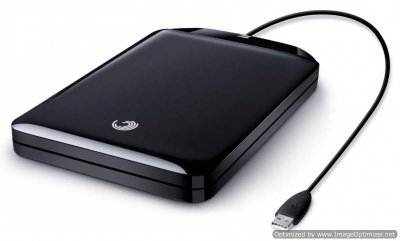
Внешний жесткий диск 2,5′
Под операционную систему большой объем диска не нужен. Так как сейчас в продаже минимальный объем диска 500 ГБ, то этого вам хватит за глаза. А вот другой диск надо брать как можно большего объема.
Под операционную систему надо брать диск с хорошей скоростью вращения шпинделя. При маленькой скорости ваша операционная система будет тормозить, какая бы память не была, и какой бы микропроцессор ни был шустрый.
Все должно быть в комплексе. Иначе вы выбросите «деньги на ветер». Экономить на жестком диске нельзя!
Для домашнего компьютера скорость жесткого диска, на котором будет установлена операционная система и ваши игры, должна быть не меньше 7200 об/минуту.
Если вы покупаете диск для офиса, то хватит и 5400 об/мин. Эта же скорость подойдет и для хранения данных, т.е. второго жесткого диска, тем более, что он дешевле.
Есть накопители с интерфейсом SAS или SCSI, и со скоростью 10000 и 15000 оборотов в минуты, но они используются для серверов.
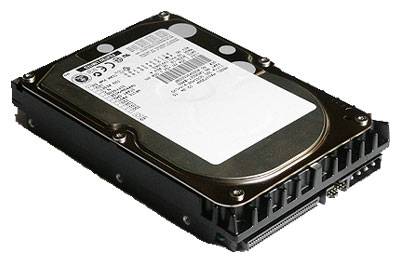
Жесткий диск SCSI
Но если у вас старый компьютер и жесткий диск IDE, то тут выбор не большой, и о хорошей скорости шпинделя диска можете забыть.
Как определить старый жесткий диск или нет?
Если у Вашего диска широкий шлейф, то это интерфейс IDE. В новых компьютерах они уже не используются, и скорость у этих дисков небольшая.
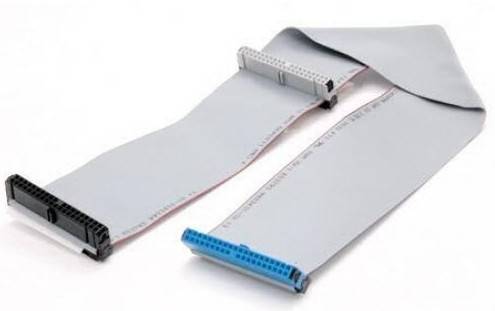
Кабель для подключения IDE-диска
В новых компьютерах устанавливаются жесткие диски с интерфейсом SATA, SATA 2 и SATA 3.

Кабель для подключения SATA-диска
Скорость передачи данных диска SATA на 50 % выше, чем у диска IDE.
Диски SATA, SATA 2 и SATA 3 взаимозаменяемы. Зато скорость передачи данных у SATA 3 гораздо лучше, чем у SATA.
Следующим пунктом для выбора диска является объем кэш памяти. Существует объем кэш-памяти 8, 16, 32 и 64 Мб. Для хранения данных подойдет 16 Мб, а под систему лучше покупать от 32 Мб.
И самое важное! Старайтесь не устанавливать жесткие диски впритык друг к другу. Лучше если вокруг них будет побольше пространства.
А еще лучше, особенно летом – охлаждать их, открыв крышку компьютера и направив на них вентилятор. Перегрев для жесткого диска так же губителен, как и для видеокарты и микропроцессора.
Компьютер лучше купить или собрать самому?
Для того чтобы получить ответ на этот вопрос давайте сразу договоримся, что вы умеете собирать компьютер сами. Иначе сам вопрос просто будет неуместен.
Давайте возьмем компьютер для дома MicroXperts «Family FM12-12 W7HP»
по средней цене с сайта компании «».
Кстати, компания «Юлмарт» очень молодая, но хорошо себя зарекомендовавшая. Цены самые оптимальные.
Их сайт сделан удобно и профессионально. Можно легко и быстро получить сведения о любом компьютере и его комплектующих.
Также на этом сайте есть возможность самому подобрать эти самые комплектующие, и получить консультацию по сборке или попросить собрать и доставить компьютер в ваш город.
Ребята подошли к этому вопросу очень серьезно, и думается, что скоро по продажам они обойдут все крупнейшие компьютерные интернет-магазины в нашей стране.
Итак, берем компьютер для дома средней ценовой категории
MicroXperts «Family FM12-12 W7HP» — цена 15 460
Вот какие сведения по нему предоставляет сам магазин
компьютер для дома MicroXperts Intel® Pentium™ G630, RAM 4Gb, HDD 1Tb, GT610, DVD±RW, подлинная Windows 7 Home Premium
Продвинутый компьютер для дома. Увеличенный объем жесткого диска позволит хранить больше информации.
Характеристики компьютера:
| оценка производительности, Marks | Производительность ещё не измерялась |
| производитель процессора | Intel |
| семейство процессора | Intel® Pentium® |
| модель процессора | Intel Pentium Dual Core G630 (2,70ГГц) |
| материнская плата (чипсет) | Intel H61 |
| объем памяти, ГБ | 4 |
| объем жёсткого диска, ГБ | 1000 |
| жёсткий диск, ГБ | 1000 |
| видеокарта | Выделенная |
| Производитель графического ядра | NVIDIA |
| видеосистема | nVidia GeForce GT 610 |
| объем видеопамяти, МБ | 1024 |
| проводная сеть | Есть |
| беспроводная сеть | Нет |
| мультиформатный картридер | Есть |
| аудио | Интегрированное, возможность подключения систем 2.0, 2.1, 5.1, 7.1 |
| оптический накопитель | DVD±RW DL |
| предустановленная ОС | MS Windows 7 Home Premium |
| возможность перехода на Windows 8 | Есть |
| корпус, блок питания, Вт | ATX 500 |
| комплектация | Системный блок, кабель питания, руководство пользователя, технический паспорт (гарантийный талон). |
| Габариты (Д x Ш x В), см | 43.8 x 19 x 42 |
Теперь давайте разберем все по пунктам, и посмотрим, во сколько обойдется такой компьютер, если купить комплектующие в их же магазине и собрать самому. При описании каждой детали я буду указывать отзывы о ней.
|
Наименование |
Цена в руб. |
Отзывы |
| Жесткий диск HDD 1ТБ, 3.5″, 7200об/мин, 64МБ, SATA III, Western Digital Caviar Blue, WD10EZEX |
2 010 |
Диск так себе, быстрый да, скорость чтения максимальная 188 мб/с, минимальная 88 мб/с, но вибрирует |
| Кулер для корпуса Zalman ZM-F3, 120×120 мм, 900/1800 rpm |
185 |
Нормальный качественный кулер. При 1000 оборотов слышен только поток воздуха, проходящего через дырочки корпуса. |
| Кулер для микропроцессора Cooler Master CP6-9HDSA-PL-GP, Socket 1156 |
390 |
Дешево и сердито, при этом тихий. Понравился. |
| Модуль памяти для компьютера DIMM DDR3, 2ГБ, PC3-10600, 1333МГц, Crucial-Micron |
550 2 шт. |
Модуль памяти нормальный. За неделю работы недостатков не появилось. |
| Видеокарта MSI N610GT-MD1GD3/LP, nVidia GeForce, GT610, PCI-E, 1024МБ, GDDR3, DVI, HDMI, VGA, 64-бит, OEM |
1 120 |
Для тех, у кого 775 сокет без встроенного видео и нужна карточка для офиса — лучше не найти. |
| Процессор Intel Pentium G640, 2.80ГГц, 3МБ, LGA1155, OEM |
3 580 |
вставил этот порц в MSI Z77A-G43, все работает как надо причем встроенной графики достаточно чтоб играть например в фаркрай3 , причем сам проц действительно холодный . удачная покупка советую всем |
| Материнская плата ASUS P8H61-MX R2.0, H61, Socket 1155, DDR3, mATX |
1 460 |
Брал для проца Intel Pentium G2020, 2.90ГГц, 3МБ, LGA1155, BOX. Отлично работает. Из минусов только отсутствие IDE*Я бы без IDE не взяла. |
| Привод DVD±RW+CD/RW ASUS DRW-24B5ST, SATA, OEM, черный |
600 |
Записанные болванки через раз читаются на обычных DVD, старый NEC пишет лучше, скорость открывания лотка, шум вращения меня не волнует, ни когда не обращал внимания, а вот прямые свои обязанности выполняет плохо. |
| Мультиформатный картридерSD/SDHC/SDXC MS/MS PRO DVO micro SD M2 |
240 |
Нормально работает. |
| Блок питания SuperPower QoRi 500W |
750 |
На первых порах пойдет. |
| Корпус |
840 |
Я бы взяла поинтересней и толщину стенок побольще, иначе вибрации и шума не избежать. При повышенных режимах или в жару корпус будет звенеть, как консервная банка. |
| Операционная система MS Windows 7 Home Premium |
4 730 |
Домашняя версия мне и даром не нужна. |
| Итого |
11 195 |
|
| Готовый компьютер MicroXperts «Family FM12-12 W7HP» |
15 460 |
За эти деньги я собрала бы компьютер гораздо лучше. |
Вот теперь и судите сами.
- Материнская плата без слотов ID. Это значит, что ничего вы уже в компьютер не добавите. «Полетит» на материнской плате встроенная звуковая карта, и все – останетесь без звука. «Полетит» сетевая карта – то же самое. А сейчас уже почти у всех дома по несколько компьютеров, и без сети никак нельзя.
- Привод DVD тоже хреновенький. Лучше взять подороже, но более надежный.
- Блок питания тоже не из лучших моделей. При хорошей нагрузке будет гудеть как трактор. Да и без нагрузки тоже. Не дай бог сгорит и потянет за собой все остальное.
- Корпус вообще не интересный. И судя по тому, сколько он стоит – из тонкого листового металла. Значит, будет дребезжать.
- Операционная система тоже не из лучших. Хотя она и называется домашней, но я предпочитаю профессиональную версию.
Вывод
За эти же деньги можно подобрать комплектующие лучшего качества. В готовую сборку всегда стараются сунуть что-нибудь устаревшее или не ходовое.
Юмор
* * * * * * *
- У меня компьютер сам тухнет… че делать?
- У тебя системник внизу стоит?
- Да.
- Помой, значит, ноги… он теряет сознание…
* * * * * * *
Секретаршу переселяют в другой кабинет:
-Светочка, сейчас Рома принесет процессор…
Секретарша:
-Нет, процессор мне не нужен, у меня все папки в мониторе.
Вот я в компьютерах пока не очень то разбираюсь.. когда работала в банке обычным администратором, всё время что то запарывала.. да так, что они пол дня не могли разобраться.. может я начинающий хакер??)))
* * * * * * *


В следующих выпусках журнала мы с вами будем выбирать комплектующие для компьютера, и соберем свой первый компьютер сами.
Журнал будет выходить раз в месяц.
__________________________________________________
Видеокурс
__________________________________________________
В И Д Е О К У Р С
Оставляйте свои комментарии и делитесь заметкой с друзьями и родственниками. Кнопки социальных сетей ниже. Чем больше читателей у меня, тем больше уроков выходит в свет
Подписывайтесь на мой канал.
Вступайте в группу .
Я на .
Удачи! С Вами была –Людмила Паршина
Еще интересные статьи:
 Электронный журнал «Мой Компик» № 2
 Как отформатировать флешку
 Как создать поддомен и для чего он нужен
 Создание страниц в WordPress
 Как создать диаграмму в Excel по быстрому
 Как изменить межстрочный интервал в Ворде
 Как в Excel быстро создать красивую диаграмму по шаблону
 Как быстро создать архив WinRAR
 Как настроить автосохранение в Word
 Как создать ZIP-архив при помощи программы WinRAR
 Как вставить видео на сайт с хостинга YouTube
 Как увеличить область печати в эксель
 Рубрика: Журнал

Спасибо, Майя, за вашу оценку моего первого журнала. Без всяких мелких уловок в компьютерных магазинах просто не было бы смысла торговать. Но я их не осуждаю. Кому-то подойдет и такая сборка. не всем же быть мастерами. А для тех, кто хочет сам разобраться в вопросах сборки своего компьютера я и решила создать этот журнал.
Добрый день, Людмила!
БлагоДарю Вас Весьма Ценную Информацию, которую Вы даёте или пишете на своём сайте!!!
Информация!
Очень актуально!
Ибо действительно готовые сборки компьютеров весьма – НЕ КАЧЕСТВЕННЫ!!!
Я сама на этом попалась!
+ действительно Приходить Мастера по ПК, у которых только одно!?
Заработать денежку, а качество, как получиться!!!
Тоже на таких АнтиМастеров попадалась!
Людмила!
Я БлагоДарю Вас!
Ибо Благодаря Вам и Вашей Толковый, Пунктуальной Информацией!
Я смогла сменить Блок Питание (БП)!!!
Людмила!
Пусть Вы НЫНЕ и ВСЕГДА прибываете в Здравие!!!
Успехов Вам!
С Благодарностью, к Вам!!
Майя – radost2534…